
Widget jest to moduł wywoływany w dowolnym miejscu kodu zarówno w zakładce "Grafika" w elementach statycznych jak również bezpośrednio w treści dowolnego elementu w naszym systemie CMS.
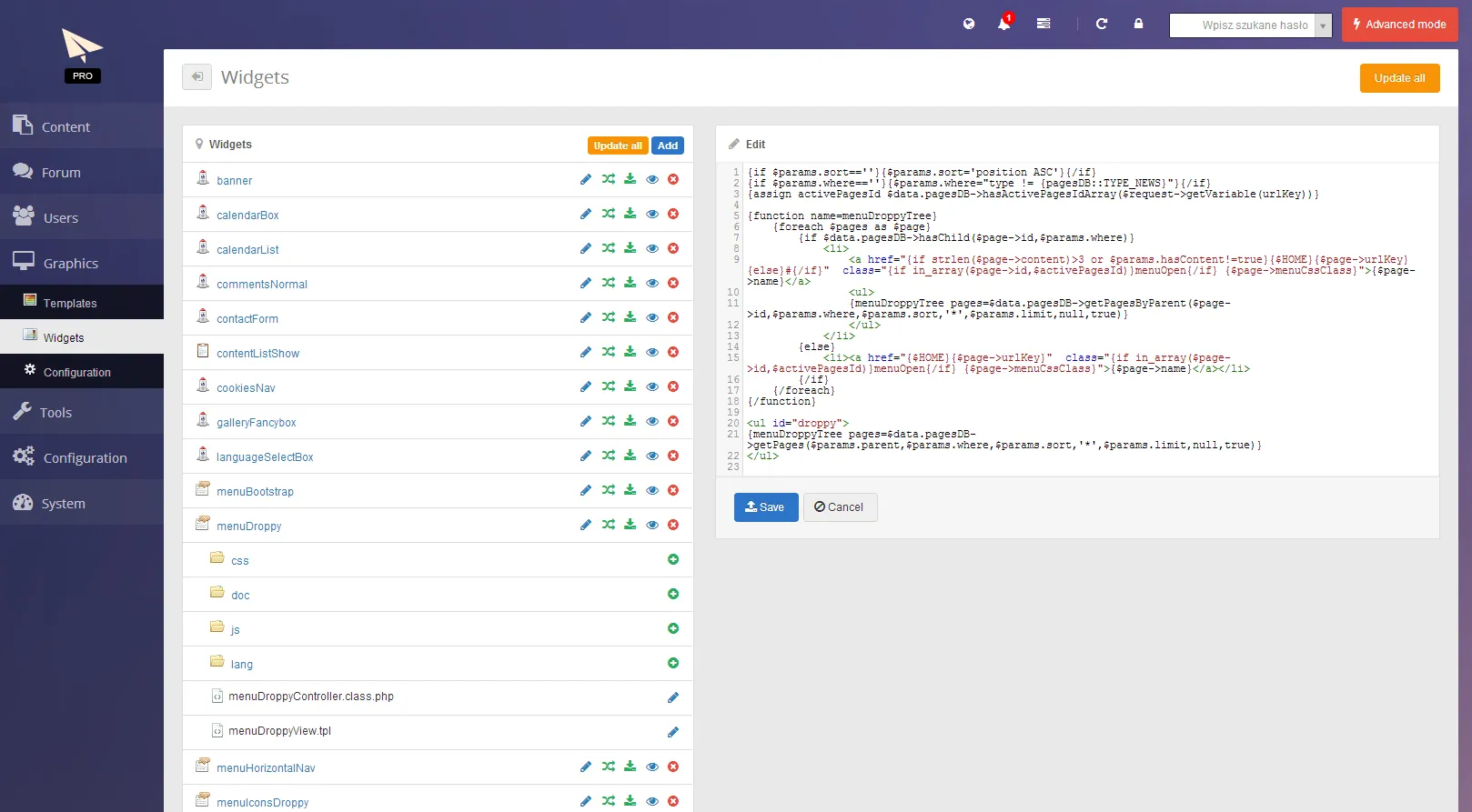
Lista dostępnych widgetów znajduje się w zakładce Grafika -> Widżety. Każdy z nich cechuje sie unikalną nazwą której przedrostek mówi nam o typie elementu.
Aby wstawić widżet w dowolnym miejscu najlepiej skorzystać z pomocnika "Wstawiacza widżetów" klikając na przycisk "Widżet" znajdujący się pod panelem edycji treści lub templata. Pomocnik pozwoli nam w prosty sposób wygenerować odpowiedni kod i wstawić go w wybranym przez nas miejscu, w którym to następnie wyświetli się wynik działania wybranego przez nas elementu.
Przykładowy kod wygląda następująco:
Każdy kod systemowy zaczyna się i kończy dwoma nawiasami klamrowymi. Po nich następuje ustawienie odpowiednich zmiennych i wywołanie funkcji.
Funkcja "W" wywołuje widżety. Obowiązkowo musi zawierać parametr "name", który mówi o tym jaki widżet jest wywoływany przez kod. Pozostałe zmienne przeznaczone są dla samego widżetu i to on determinuje jak mają wyglądać i czy są potrzebne czy też nie.
W przykładzie wywołano widżet który pokaże nam ostatnio dodane treści z grupy podstron o id 390.
Lista dostępnych widgetów znajduje się w zakładce Grafika -> Widżety. Każdy z nich cechuje sie unikalną nazwą której przedrostek mówi nam o typie elementu.
Aby wstawić widżet w dowolnym miejscu najlepiej skorzystać z pomocnika "Wstawiacza widżetów" klikając na przycisk "Widżet" znajdujący się pod panelem edycji treści lub templata. Pomocnik pozwoli nam w prosty sposób wygenerować odpowiedni kod i wstawić go w wybranym przez nas miejscu, w którym to następnie wyświetli się wynik działania wybranego przez nas elementu.
Przykładowy kod wygląda następująco:
{{W name="contentListShow" type="lastest" bucket=390 imageFit="fit" showAuthor="true"}}
Każdy kod systemowy zaczyna się i kończy dwoma nawiasami klamrowymi. Po nich następuje ustawienie odpowiednich zmiennych i wywołanie funkcji.
Funkcja "W" wywołuje widżety. Obowiązkowo musi zawierać parametr "name", który mówi o tym jaki widżet jest wywoływany przez kod. Pozostałe zmienne przeznaczone są dla samego widżetu i to on determinuje jak mają wyglądać i czy są potrzebne czy też nie.
W przykładzie wywołano widżet który pokaże nam ostatnio dodane treści z grupy podstron o id 390.