
Krok 1. - instalacja programu FTP
Pobierz program FTP, na przykład FileZilla - https://filezilla-project.org/download.php?type=client i zainstaluj go, postępując zgodnie z instrukacjami.
Po włączeniu programu FileZilla powinno wyświetlić się poniższe okno:

screen 1. - instalacja programu FTP
Krok 2. - pobranie najnowszej wersji systemu i wysłanie plików
Pobierz najnowszą wersję systemu WinduCMS ze strony windu.org. Następnie rozpauj ją i umieść na swoim komputerze.
Wróć do programu FileZilla i uzupełnij pola znajdujące się na górze:
- "serwer" - wpisz adres serwera
- "nazwa użytkownika" - wpisz nazwę użytkownika
- "hasło" - wpisz hasło
- "port" - wpisz port, jeśli został podany przez dostawcę hostingu, jeśli nie pole pozostaw puste
Po uzupełnieniu pół, kliknij przycisk "szybkie łączenie".
Następnie w kolumnie po lewej odnajdź katalog z wgranym CMSem na Twoim dysku. Kliknij na katalog prawym przyciskiem myszy i wybierz opcję "wyślij" (spójrz screen poniżej).
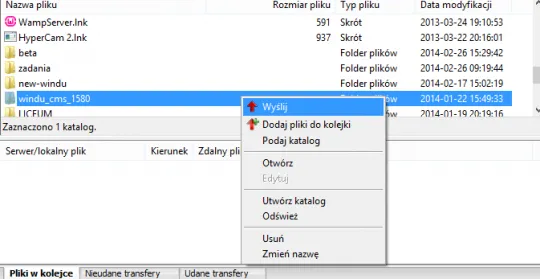
screen 2. - wysyłanie plików na serwer FTP
Krok 3. - instalator Windu CMS
Aby dokonać instalacji systemu CMS przejdź na adres swojej strony. Autmatycznie zosatanie pokazany instalator. Na początku pojawi się ekran, w którym zostanie wyświetlony wykaz funkcji potrzebnych do działania systemu. Jeśli wszystkie są dostępne (tak jak na screenie poniżej) możesz przejść do następnego kroku.
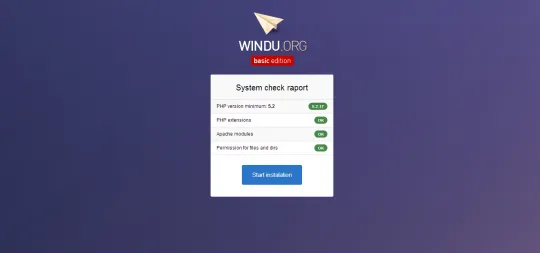
screen 3. - sprawdzanie systemu przed instalacją
W następnym kroku nalezy jedynie wybrać język instalacji i przejść do następnej części instalacji

screen 4. - wybór języka
Kolejny krok jest formalnością, potwierdza uruchomienie kreatora instalacji. Należy kliknąć "Rozpocznij instalację".
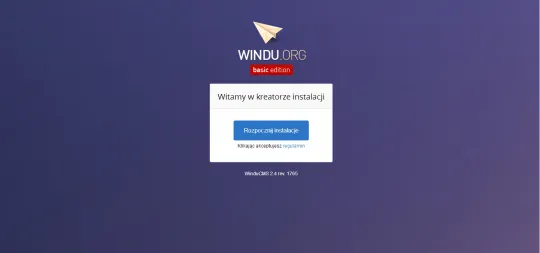
screen 5. - rozpoczęcie działania kreatora instalacji
W kolejnym kroku pojawiają się dwa przyciski do wyboru. W zależności od naszych potrzeb mamy do wyboru instalację na dwóch różnych typach baz danych: Sqlite lub MySql.
screen 6. - wybór bazy danych
W tym miejscu drogi instalacji rozchodzą się na dwie części - jedna z nich prowadzi do konfiguracji bazy danych MySql (patrz screen 7.), a druga prowadzi prosto do ustawień konta administratora (baza sqlite nie wymaga żadnej konfigruacji).
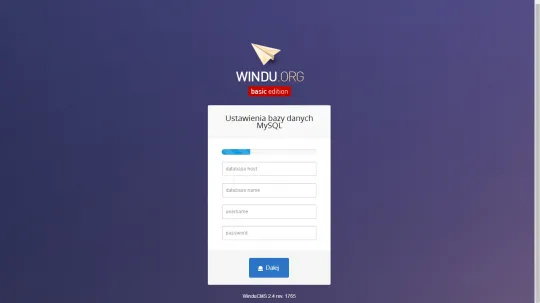
screen 7. - kofiguracja bazy MySql
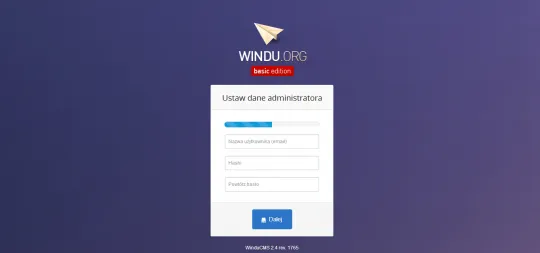
screen 8. - dane administratora strony
Po uzupełnieniu danych administratora pojawią nam się pola dotyczące podstawowych danych dotyczącej strony opartej o WinduCMS - nazwa strony oraz strefa czasowa.
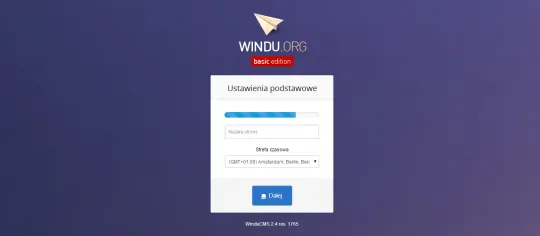
screen 9. - podstawowe dane o stronie
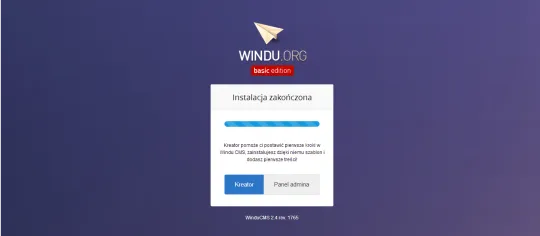
To był ostatni krok. Jeśli wszystko poszło dobrze pojawi nam się informacja o pomyślnie zakończonej instalacji.
screen 10. - pomyślnie ukończenie instalacji
Na koniec mamy dwie opcje - przejścia do kreatora strony lub bezpośrednio do panelu administracyjnego.