
Tłumaczenia wykonujemy z pomocą plików językowych. Plik językowy znajduje się w zakładce Treść -> Języki widzimy tam 2 pliki, front odpowaidający za stronę głównę oraz admin odpowiadający za panel administracyjny systemu.
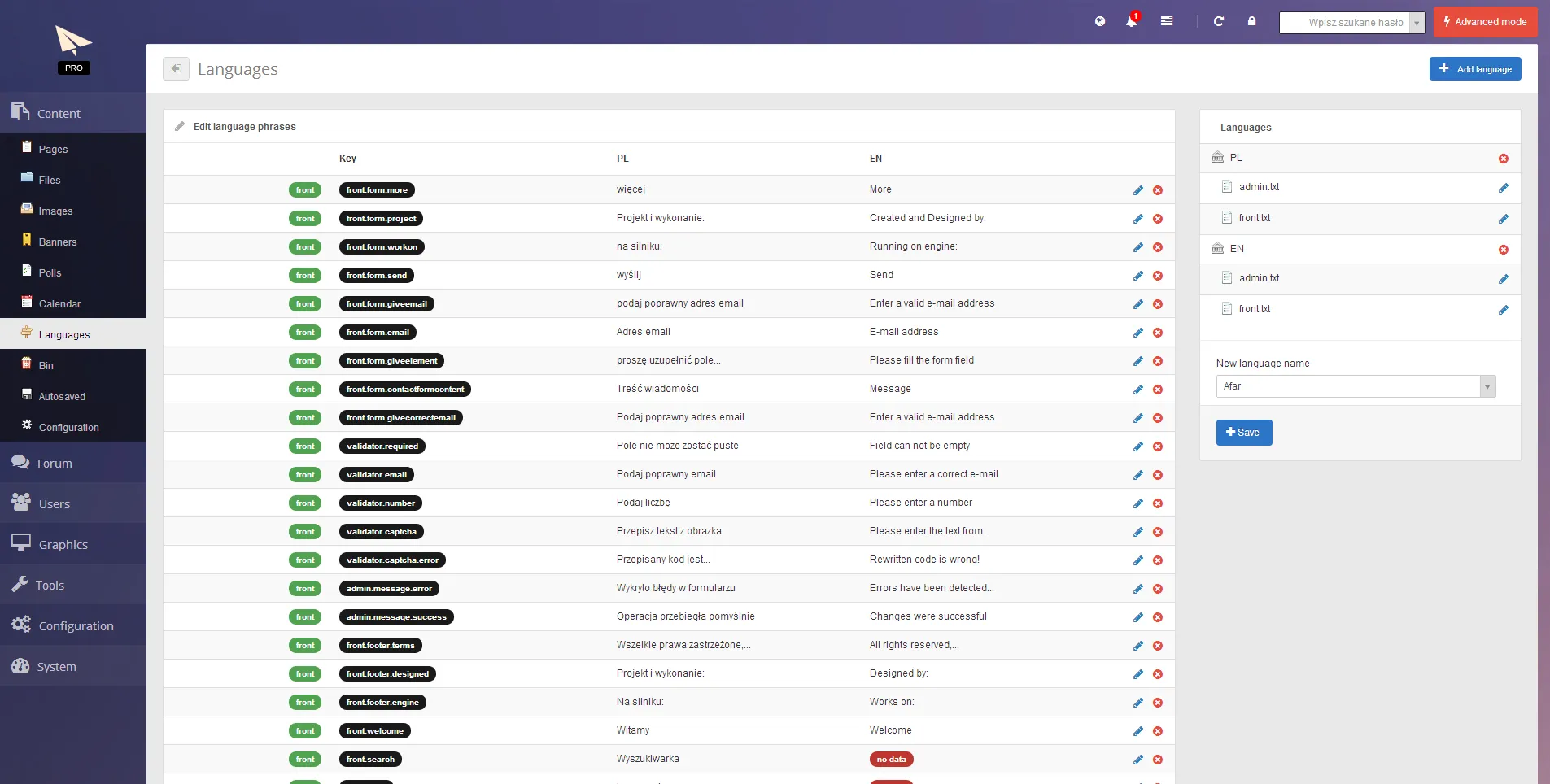
Aby dodać nowy język wystarczy dopisać go do naszego pliku tak aby klucz znajdujący sie po lewej stronie był unikalny w skali pliku. Po prawej stronie od znaku "=", najlepiej w cudzysłowie, należy wpisać tłumaczoną frazę.
UWAGA!
Jeżeli chodzi o widżety, każdy z nich ma własny plik językowy działający w analgiczny sposób, plik znajduje się w katalogu "lang" w danym widżecie.
Po tak dokonanej czynności należy wykonać ponownie to samo w 2 języku, z dokładnie takim samym kluczem po lewej stronie.
Przykałdowy plik językowy:
Po poprawnie wykonanej operacji możemy wywołać w naszym szablonie graficznym tłumaczoną frazę, służy do tego specjalny kod z literką L
W ten sposób możemy tłumaczyć zarówno teksty jak i na przykład parametryzować obrazki. Funkcja zwraca nam po prostu taką frazę dla danego języka jaka jest w niej zapisana. Dzięki temu mozemy przekazać na przykład nazwę angielskiej wersji logotypu lub klucz do podstrony. E tym zakresie mamy pełną dowolność.
Jeżeli źle wpiszemy klucz wyświetlony zostanie w miejscy wywołania kodu taki oto znacznik:
Oznaczać to będzie, że system nie jest w stanie znaleźć naszego klucza językowego.
UWAGA!
Po dodaniu nowej frazy językowej należy wyczyścić cache systemu klikająć na przycisk w prawym górnym rogu ekranu! W przeciwnym razie system nie zaktualizuje zmian w pliku.
Aby dodać nowy język wystarczy dopisać go do naszego pliku tak aby klucz znajdujący sie po lewej stronie był unikalny w skali pliku. Po prawej stronie od znaku "=", najlepiej w cudzysłowie, należy wpisać tłumaczoną frazę.
UWAGA!
Jeżeli chodzi o widżety, każdy z nich ma własny plik językowy działający w analgiczny sposób, plik znajduje się w katalogu "lang" w danym widżecie.
Po tak dokonanej czynności należy wykonać ponownie to samo w 2 języku, z dokładnie takim samym kluczem po lewej stronie.
Przykałdowy plik językowy:
front.form.about = O Nas
front.form.services = Zakres usług
front.form.contact = Kontakt
front.form.more = więcej
front.form.project = Projekt i wykonanie:
front.form.workon = na silniku:
front.form.send = wyślij
front.form.giveemail = podaj poprawny adres email
front.form.email = Adres email
front.form.giveelement = proszę uzupełnić pole formularza
front.form.contactformcontent = Treść wiadomości
front.form.givecorrectemail = Podaj poprawny adres email
validator.required = "proszę uzupełnić pole formularza"
validator.email = "Podaj poprawny adres email"
validator.number = "Podaj liczbę"
Po poprawnie wykonanej operacji możemy wywołać w naszym szablonie graficznym tłumaczoną frazę, służy do tego specjalny kod z literką L
{{L key="front.form.givecorrectemail"}}
W ten sposób możemy tłumaczyć zarówno teksty jak i na przykład parametryzować obrazki. Funkcja zwraca nam po prostu taką frazę dla danego języka jaka jest w niej zapisana. Dzięki temu mozemy przekazać na przykład nazwę angielskiej wersji logotypu lub klucz do podstrony. E tym zakresie mamy pełną dowolność.
Jeżeli źle wpiszemy klucz wyświetlony zostanie w miejscy wywołania kodu taki oto znacznik:
??? front.form.givecorrectemail ???
UWAGA!
Po dodaniu nowej frazy językowej należy wyczyścić cache systemu klikająć na przycisk w prawym górnym rogu ekranu! W przeciwnym razie system nie zaktualizuje zmian w pliku.