
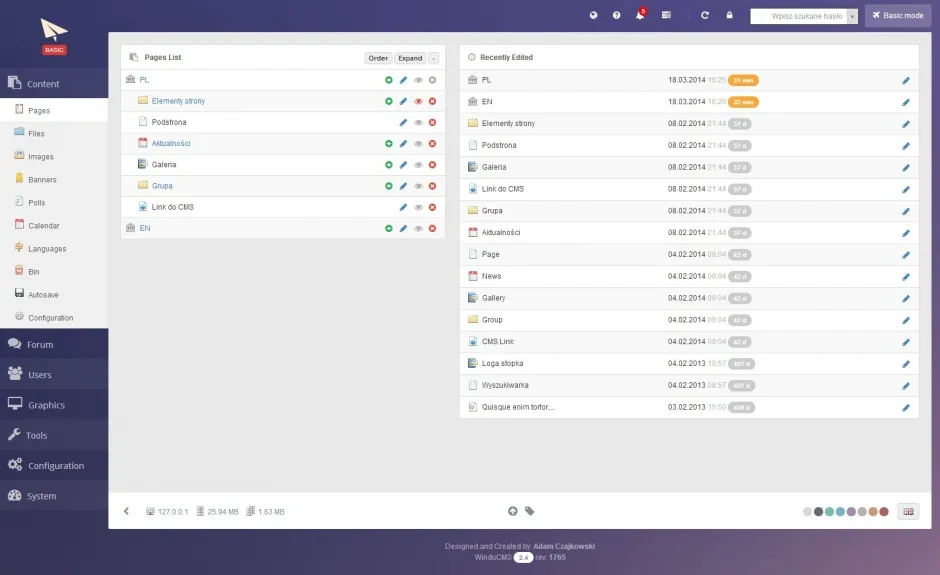
Podzakładka "Podstrony" podzielona jest na 2 kolumny. W lewej kolumnie znajduje się lista elementów na naszej stronie i jest to element stały. Prawa kolumna zmienia się, początkowo wyświetlane są ostatnio edytowane elementy, lecz po kliknięciu przycisku edycji pojawiają nam się opcje związane ze zmianą danego elementu.
Przyciski:
- kolejność - po kliknięciu na przycisk staje się on zielony i umożliwa zmianę kolejności elementów. Aby zmienić kolejność elementów wystarczy złapać i przesunąć dany obiekt. W celu potwierdzenia zamian należy kliknąć przycisk "kolejność" ponownie, tak aby stał się szary,
- rozwiń - rozwija wszystkie drzewa elementów,
- "-" - zwija wszystkie drzewa elementów,
- ⊕ - dodawanie nowych elementów
- ✎ - edycja elementu,
- 👁 - widoczność elementu (jeśli szare obiekt widoczny, jeśli czerwone niewidoczny),
- ⊗ - usuwanie elementu,
- 🔒 - blokada elementu (jeśli czerwone element jest dostępny tylko dla zalogowanych użytkowników) - przycisk tylko w trybie zaawansowanym
- ✎ - blokada edycji treści dla użytkowników o niższej randze (jeśli czerwone, opcja jest włączona) - przycisk tylko w trybie zaawansowanym,
- 🔍 - możliwość wyszukania elementu (jeśli czerwone obiektu nie można wyszukać za pomocą wyszukiwarki) - przycisk tylko w trybie zaawansowanym,
- ⇄ - duplikowanie elementu.
- - ikona języku,
- - ikona grupy elementów,
- - ikona podstrony,
- - ikona grupy aktualności,
- - ikona pojedynczej aktualności
- - ikona galerii
- - ikona linku
Dodawanie nowego elementu
Aby dodać nowy element, należy kliknąć przycisk ⊕ znajdujący się obok każdego z obiektów. W kolumnie po prawej ukaże się formularz, w którym musimy uzupełnić nazwę nowego elementu oraz wybrać jego typ:
- Strona - zwykła podstrona,
- Grupa - grupa elementów (może zawierać w sobie wszystkie pozostałe elementy, lub kolejną grupę),
- Galeria - galeria zdjęć,
- Aktualności - grupa aktualności,
- Link - link do dowolnego adresu WWW.
Jeśli klikniemy na przycisk dodawania elementu obok Aktualności, pojawi się od razu formularz, w którym należy uzupełnić treść, tytuł, obrazek główny aktualności, a także jej tagi, datę publikacji oraz szablon graficzny.
Edycja elementu
Aby edytować dowolny element należy kliknąć przycisk ✎. W prawej kolumnie pojawi nam się formularz edycji, a także dodatkowe zakładki na górze:
- Treść - fomularz z edycją treści. Pod polem tekstowym znajduje się pięć przycisków:
- Zapisz - zapisuje element po edycji (autozapis dokonywany jest co 10min),
- Obrazek - po kliknięciu pojawi nam się okno z możliwością wrzucenia zdjęcia i dodania w na stronę w czterech możliwych opcjach (obrazek mały, średni, duży i oryginalny),
- Plik - po kliknięciu pojawi nam się okno z mozliwością wrzucenia pliku oraz umieszczenie go na stronie,
- Widget - po kliknięciu pojawi nam się okno z listą widgetów i ich opisów. Nalezy wybrać widget oraz go skonfigurować, a następnie wstawić wygnerowany kod na stronie,
- - odświeżenie strony.
- Ogólne - podstawowej informacje o danym elemencie, które możemy zmienić,
- Seo (opytamalizowanie elementu pod kątem wyszukiwarki) - w tej zakładce znajdują się wszelkie elementy związane z wartościami potrzebnymi podczas pozycjonowania stron internetowych - title strony, opis, słowa kluczowe i tagi,
- Pola - w tej zakładce można zdefiniować dodatkowe pole, w którym możemy podać wartość, którą potrzebujemy, a której nie ma w innych zakładkach,
- Wersje - znajdują się wszystkie wersje danej podstrony. Aby powrócić do danej wersji należy kliknąć przycisk ⇧,
- Slider - w tej zakłądce znajduje się formularz poprzez, który można przesyłać zdjęcia do slidera każdej podstrony,
- Info - podstawowej dane o podstronie jak data utworzenia, numer ID, adres URL podstrony etc.