
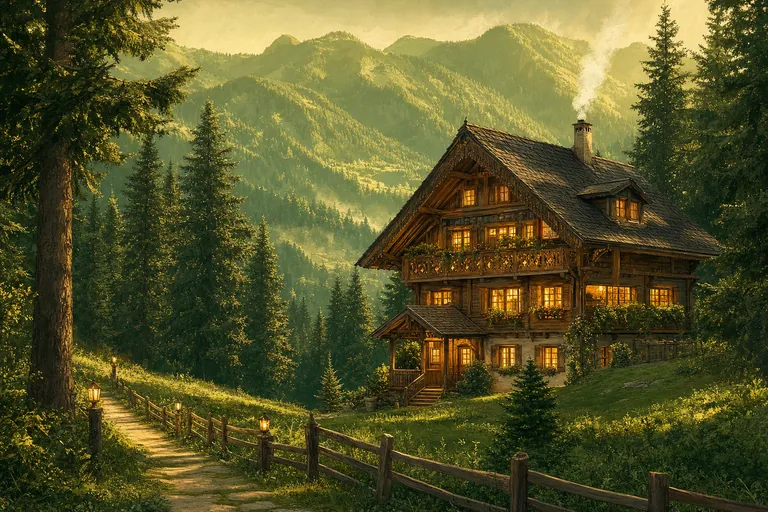
Dla kogo
Dla pensjonatów, gospodarstw agroturystycznych, domków letniskowych, apartamentów na wynajem i małych hoteli rodzinnych.
Gość ogląda zdjęcia pokoi, sprawdza ceny w swoim terminie i wyposażenie. Pyta o wyżywienie, parking, zwierzęta i atrakcje w okolicy. Na koniec chce szybko zapytać o wolny termin.
Struktura strony
- Strona główna
- Pokoje i apartamenty
- [pokój albo apartament 1]
- [pokój albo apartament 2]
- Cennik
- Wyżywienie
- Okolica i atrakcje
- Galeria
- Aktualności i oferty
- Regulamin pobytu
- Kontakt i rezerwacja
| Podstrona | Co na niej jest |
|---|---|
| Pokoje i apartamenty | Podstrona na każdy pokój: zdjęcia, liczba osób, metraż, wyposażenie, cena „od” |
| Cennik | Tabela cen według sezonów, dopłaty, zniżki dla dzieci, zadatek |
| Wyżywienie | Śniadania, obiadokolacje, kuchnia dla gości, produkty z gospodarstwa |
| Okolica i atrakcje | Szlaki, jeziora, stoki, zabytki, odległości i czas dojazdu |
| Galeria | Dom, ogród, pokoje, okolica o różnych porach roku |
| Aktualności i oferty | Pakiety na weekendy i święta, wolne terminy, wydarzenia w okolicy |
| Regulamin pobytu | Doba hotelowa, cisza nocna, zwierzęta, zasady odwołania pobytu |
| Kontakt i rezerwacja | Telefon, e-mail, adres, dojazd, formularz zapytania o termin |
Windu nie ma kalendarza dostępności ani rezerwacji online z płatnością. Gość wysyła zapytanie formularzem albo dzwoni, a Ty potwierdzasz termin. Jeśli korzystasz z zewnętrznego systemu rezerwacji albo portalu noclegowego, dodaj przycisk „Sprawdź dostępność” z linkiem do niego.
Strona główna
- Zdjęcie domu albo widoku. Nazwa obiektu, miejscowość i jedno zdanie o charakterze miejsca.
- Przycisk „Zapytaj o termin” i numer telefonu.
- Pokoje. Kafelki ze zdjęciem, liczbą osób i ceną „od”.
- Co u nas znajdziesz. Ikony udogodnień: parking, śniadania, plac zabaw, sauna, miejsce na ognisko.
- Okolica. Trzy atrakcje z odległością.
- Oferty. Ostatni wpis, na przykład pakiet na długi weekend.
- Dojazd. Adres, wskazówki i link do trasy.
Polecenia dla AI krok po kroku
Wklejaj polecenia po kolei. Dane w nawiasach kwadratowych zamień na swoje.
Krok 1: struktura i menu
Buduję stronę [pensjonatu, agroturystyki albo apartamentów] [nazwa obiektu] w [miejscowość, region]. Utwórz strony: Strona główna, Pokoje i apartamenty (z podstronami: [lista pokoi]), Cennik, Wyżywienie, Okolica i atrakcje, Galeria, Regulamin pobytu, Kontakt i rezerwacja. Ustaw menu w tej kolejności, a regulamin ukryj w menu i podlinkuj w stopce. Zapisz jako szkice i pokaż mi drzewo stron.
Krok 2: pokoje i cennik
Uzupełnij podstrony pokoi. Każda ma: krótki opis, liczbę osób, metraż, listę wyposażenia i cenę „od”. Dane: [wklej opisy pokoi]. Zbuduj stronę „Cennik” jako tabelę: pokój w wierszach, sezony w kolumnach. Ceny i terminy sezonów: [dane]. Pod tabelą dopłaty i zasady: [zwierzęta, dostawka, zadatek, opłata miejscowa]. Nie zaokrąglaj i nie zmieniaj kwot.
Krok 3: teksty
Napisz teksty na stronę główną, „Wyżywienie” i „Okolica i atrakcje”. Fakty o miejscu: [kto prowadzi, od kiedy, co wyróżnia dom]. Wyżywienie: [opis]. Atrakcje z odległościami: [lista]. Styl ciepły, gościnny, konkretny. Podawaj odległości i czas dojazdu. Bez przymiotników w rodzaju „bajkowy” i „niezapomniany”.
Krok 4: wygląd
Dopasuj szablon do miejsca wypoczynku w naturze. Tło ciepła biel (#F8F6F0), tekst ciemna zieleń wpadająca w grafit (#22302A), akcent leśna zieleń (#3F6B4F), drugi akcent kolor drewna (#B07D4B) na drobnych elementach. Duże zdjęcia na całą szerokość. Przycisk „Zapytaj o termin” w nagłówku, na telefonie zawsze pod ręką.
Krok 5: zdjęcia i galeria
W mediach są zdjęcia: [opisz pliki]. Dodaj opisy alternatywne. Przypisz zdjęcia do podstron pokoi, po 4 do 8 na pokój, i zacznij od ujęcia całego wnętrza. Ułóż galerię w grupach: Dom i ogród, Pokoje, Okolica, Zima. Najładniejszy widok ustaw na górze strony głównej.
Krok 6: SEO i oferty
Ustaw tytuły i opisy w wyszukiwarce. W tytułach użyj „[noclegi, pensjonat albo agroturystyka] [miejscowość]” i nazwy obiektu. W opisach wspomnij najbliższe atrakcje: [lista]. Opisy do 155 znaków. Adresy krótkie, bez polskich znaków. Dodaj pierwszą aktualność z ofertą: [pakiet, termin, cena, co zawiera].
Krok 7: kontakt i publikacja
Uzupełnij „Kontakt i rezerwacja”: adres [adres], telefon [telefon], e-mail [e-mail], wskazówki dojazdu [opis], współrzędne [współrzędne]. Dodaj link „Wyznacz trasę” do map i blok „Kontakt” z formularzem (imię, e-mail, telefon, wiadomość). W tekście nad nim poproś, żeby w wiadomości podać daty przyjazdu i wyjazdu oraz liczbę dorosłych i dzieci. Pod formularzem klauzula: [treść klauzuli RODO]. Wklej regulamin pobytu: [treść]. Sprawdź całość i opublikuj.
Co przygotujesz sam
- Opisy pokoi z wyposażeniem i liczbą miejsc.
- Cennik z podziałem na sezony i zasady zadatku.
- Zdjęcia pokoi, domu, ogrodu i okolicy. Dobrze, gdy są z różnych pór roku.
- Listę atrakcji z odległościami.
- Regulamin pobytu.
- Dane firmy albo gospodarstwa do stopki i klauzulę o danych osobowych.
Po starcie: polecenia na co dzień
Polecenie dla AI
Dodaj aktualność: wolne terminy w [miesiąc] to [lista terminów]. Pokaż ją na stronie głównej.
Polecenie dla AI
Zaktualizuj cennik na sezon [sezon]: [nowe ceny]. Pokaż mi tabelę przed zapisaniem.
Polecenie dla AI
Dodaj ofertę na [okazja, np. majówkę]: [liczba nocy], [co w cenie], [cena]. Zdejmij ją ze strony głównej po [data].
Polecenie dla AI
Dopisz do „Okolicy” nową atrakcję: [nazwa], [odległość], [krótki opis]. Zdjęcie: [nazwa pliku].
Przydatne moduły Windu
- Strony: pokoje, cennik i regulamin.
- Media: zdjęcia pokoi i okolicy.
- Aktualności: oferty i wolne terminy.
- Moduły: formularz zapytania, galerie i slider.
- Szablon Zacisze: gotowy wygląd dla pensjonatów i apartamentów.